ラベル ConnectBass使い方 の投稿を表示しています。 すべての投稿を表示

2014年12月11日木曜日

ConnectBass Webフォーム作成方法(動画)

ConnectBassでのWebフォーム作成の方法を解説しています。


併せて、「ConnectBassでWebフォームを作成する」参考にしてください。

ConnectBass初期設定方法(動画)


ConnectBassとGoogle Appsの接続を中心に、初期設定の方法を解説しています。

既に、サインアップしている場合は、右上のプルダウンメニューの[はじめに]をクリックすると、初期設定画面が表示されます。

2014年10月27日月曜日

ユーザー履歴を表示するタイムライン機能

これまでのアクセス履歴機能を見直し、タイムライン機能として追加しました。
タイムライン機能は、ユーザーが問い合わせフォームにアクセスしたタイミング、問い合わせたタイミング、ユーザーへ回答したタイミングなどのユーザーに関するアクション履歴を時系列に表示する機能です。
タイムラインを確認するには、連絡先の詳細画面で行います。


2014年9月25日木曜日

ConnectBassでWebフォームを作成する

ConnectBassでWebフォームを作成する

ConnectBassで、GoogleApps との接続ができたら、次は問い合わせフォームを作成しましょう。

Webフォームとは?

お客様からのお問い合わせを受けたり、資料等をダウンロードする際に情報を入力する欄(フォーム)があるページのことです。

このドキュメントの目次:

  1. ConnectBassのWebフォームでデキること
  2. Webフォーム作成前に決めておくべきこと
  3. 問い合わせフォーム(キャンペーン)を作成する
  4. キャンペーンを実行する

1.ConnectBassのWebフォームでデキること

ConnectBassのWebフォームから入力された情報は、Google AppsとConnectBassで簡単に「共有・蓄積・分析」することができます。

・問い合わせ窓口を一つに

個人宛にメールで来ていた問い合わせをフォームを作ることで問い合わせ窓口を一本化できます。

・情報を自動的に共有・蓄積

問い合わせフォームから登録された情報のうち、連絡先情報はGoogleAppsの共有連絡先へ自動的に追加され、Gmailのアドレス帳として組織内で共有されます。問い合わせ内容などの情報はConnectBassのカスタマーサポート(問い合わせ管理)機能に自動的に取り込まれ蓄積されます。 

・対応状況が一目瞭然

メーリングリストや掲示板で問い合わせ対応をしていると、整理されず、時系列に蓄積されているだけで、対応漏れなどが発生してしまいます。ConnectBassでは、カスタマーサポート(問い合わせ管理)機能で蓄積されているので、現在の対応状況も、過去の問い合わせ対応履歴にもすぐアクセスができ、確認することができます。

・問い合わせを測定する

ConnectBassのカスタマーサポート(問い合わせ管理)機能では、複数の問い合わせフォームがあっても、どのフォームからの問い合わせなのかがすぐにわかります。また、問い合わせフォームがどれくらい表示され、どれだけ問い合わせされたかを、レポートとしてグラフで視覚的に把握することができます。
活用事例(https://www.connectbass.com/ja/case.html)も参考にしてみてください。


2.Webフォーム作成前に決めておくべき3つのこと

 問い合わせフォームをすぐに作りたいところですが、その前に決めておくべき3つのことがあります。この3つをしっかりと考えておくことが、Webフォームを効果的に利用することに繋がります。


1.何のためのフォームなのか

新規のお客様を獲得するために、まずは見込み客リストを収集したい。既存のお客様から製品に関する要望をもらいたいなど、何のためのフォームなのかをまずは決めます。
そのフォームがお客様のどういうニーズを満たそうとしていて、そのゴールが何かを具体的に決めてから実際のフォーム作成に取りかかりましょう。

2.問い合わせフォームで取得する項目を決める

 フォームの目的を決めたら、次はその目的にそって、取得する項目を決めます。
製品に関する問い合わせフォームを作成する場合でも、まだ製品を購入していないお客様と、購入しているお客様では用意すべきフォームの項目は違います。既存のお客様であれば、既に属性情報は取得できているので、個人を認識できる最低限の情報を取得すればいいでしょう。それに対して、新規のお客様であれば、そのお客様がどのようなバックグラウンドのお客様なのかを取りたいはずです。また、見込み客に対する資料をダウンロードできるフォームでも、見込み客の興味・感心の段階が違えば、取得したい項目は違います。
 ここで、注意しなくてはいけない点は、入力項目を多くしすぎないことです。あの情報もこの情報も欲しいと欲張って項目を増やしてしまうとどうなるでしょうか。自分が入力する立場だったら入力しますか?面倒になってしまい、そのページから離れてしまいませんか?本当にその情報は必要なのかをしっかり考えて取得する項目を決めましょう。
お客様からプロフィールを取得する際の注意点、Blogも参考にしてみてください。
http://connectbass.blogspot.jp/2014/07/3.html

3.問い合わせ受付後のフローを決める

 問い合わせを受けた後にどういうフローで対応するかを決めましょう。これを決めておかないと、その都度場当たり的な対応となってしまいます。
 資料をダウンロードするフォームを作成する場合、その後、営業がアフターフォローをすぐに行うのか、それともメールでさらに興味を持ちそうな情報の提供を行い、その反応次第で営業がフォローを行うなどのシナリオ設計を行います。
 どのような対応を行えば最善か、お客様視点に立って考え、対応フローを決めましょう。


3.問い合わせフォーム(キャンペーン)を作成する

それでは、問い合わせフォームを作成してみましょう。
 問い合わせフォームを作成するには、サイドメニューの[キャンペーン] から、[新規作成] をクリックする、または、右上のプルダウンメニュー内に表示されている[はじめに] から、4.問い合わせフォームの作成 [キャンペーン新規作成] をクリックします。

キャンペーン一覧画面:


 ConnectBassでは、Webフォームを「キャンペーン」と呼んでいます。 以下の画像が、キャンペーンの作成画面です。

キャンペーン作成画面:


キャンペーン名:

作成したフォームを区別できるよう、キャンペーン名を入力します。
 例)資料ダウンロード、サポート受付フォーム

配信タイプ:

○広告URL
固定URLを作成し、広告配信システムに設定します。
○ウィジェット
クリックすると現れる問い合わせフォームウィジェット。
通常のフォームの場合は、広告URLを選択します。
ウィジェットは、ConnectBassのトップページの下部にある、お問い合わせボタンです。

いずれかを選択します。

ランディングページ:

ランディングページとは、外部からサイトにやってきたお客様が最初に見るページのことです。
○自社サイトへランディング
配信したURLをクリック後、指定されたURLの自社サイトを表示します。
ページ内にフォームを埋め込む場合や、ランディングページから遷移してフォーム画面を表示させたい場合に利用します。
○フォーム画面へランディング
キャンペーンのフォーム画面を直接表示します。
フォーム画面に直にランディングさせる場合に利用します。この場合、フォームのURLはConnectBassドメインとなります。

いずれかを選択します。

フォーム画面:

○テンプレート:minimum
お名前、メールアドレス、お問い合わせ内容
○テンプレート:basic
会社/組織名、お名前、メールアドレス、お電話番号、お問い合わせ内容
○テンプレート:full
会社/組織名、お名前、メールアドレス、ご住所、お電話番号、お問い合わせ内容
の3つから選択します。

カスタマーポータル:(ベーシックプラン以上で利用できます)

○利用する
ユーザー側から質問可能なカスタマーポータルのアカウントを発行します。
○利用しない
カスタマーポータルのアカウントを発行しません。
いずれかを選択します。

 お客様からの問い合わせ、その解答といったコミュニケーションをやりとりするためカスタマーサポート(問い合わせ管理)機能です。利用すると、お問い合わせ一覧から問い合わせの返事を送ることができるほか、お客様専用のポータルサイトが用意され、お客様はこのポータルサイトを利用して、回答に対して更なる質問を行ったり、過去の問い合わせ履歴を閲覧することができます。お客様にはポータルサイトへのログインURLとパスワードが送付さます。
 申込用のフォームや、ファイルダウンロード用のフォームなど返信を必要としない場合は、利用しないを選択します。

問い合わせ対応画面:


カスタマーポータル画面:

完了ページ:

○テンプレート:メッセージ表示
完了メッセージを表示して終了します。
○テンプレート:ダウンロードURL指定
完了ページにコンテンツダウンロードURLを表示します
いずれかを選択します。
 お客様が問い合わせ送信後に表示される画面を設定します。お客様の興味に合わせた資料やeBookファイルをダウンロードできるようにする場合は、ダウンロードURL指定を選択します。それ以外は、メッセージ表示を選択します。

活用事例ケース2(https://www.connectbass.com/ja/case.html)も参考にしてみてください。

完了メール:

○テンプレートをカスタマイズ:本文指定
文面を指定したメールを送信します。
○メールなし
完了後、特にメール送信しません。
いずれかを選択します。
お客様が問い合わせ送信後に、登録されたメールアドレスにメールを送信します。

すべての入力が完了したら、[詳細設定画面へ] をクリックします。

ランディングページ:

自社サイトへランディングを選択した場合、ランディングするページのURLを入力します。
広告からリンクする、メールマガジンからリンクする場合などは、広告URLのURLを利用することで、自社サイトへランディングで指定したURLにリダイレクトされます。
 フォームを埋め込みたいページ(HTML)に下に表示されているコードをコピーします。


ファイル添付:(ベーシックプラン以上で利用できます)

○利用する
ユーザ側から問い合わせにファイルを添付できる機能を追加します
○利用しない
ファイル添付機能は追加しません
いずれかを選択します。
フォームのテンプレートで、basic、fullを選択した場合、フォームにファイルの添付機能を付加することができます。

完了ページ:

テンプレート:メッセージ表示
を選択した場合、表示されるメッセージを入力します。

送信後の画面で以下のように表示されます。
「お問い合わせいただき、ありがとうございました。」は自動的に表示されます。
また、 「こちらのURLからマイサポートページへアクセスしてください。」とURLは、カスタマーポータルを利用するを選択した場合に表示されます。


テンプレート:ダウンロードURL指定

を選択した場合、表示されるメッセージ、資料がアップロードされているURL、ダウンロードボタンの名称を入力します。


送信後の画面で以下のように表示されます。

完了メール:

テンプレートをカスタマイズ:本文指定
を選択した場合、メールの件名、本文(署名等も含む)を入力します。


以上で、キャンペーン設定は終了です。

4.キャンペーンを実行する

キャンペーンを実行するには、[キャンペーン実行開始] をクリックします。暫くすると、作成したフォームにアクセスすることができます。キャンペーン一覧のステータスが「編集中」から「実行中」になれば完了です。
 実行中へステータスが変わらない場合は、ブラウザを更新してみてください。
実行中のキャンペーンを一時停止、削除するには、ステータスから変更してください。

キャンペーン一覧画面:

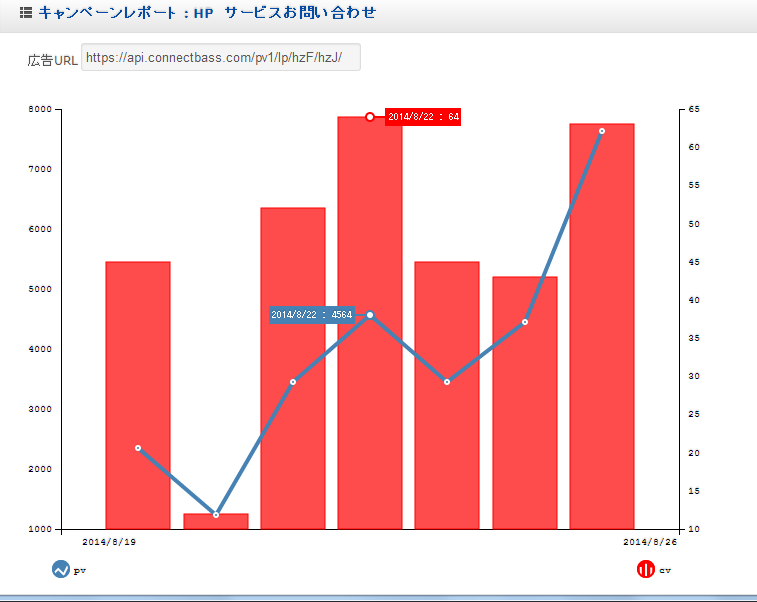
キャンペーンレポート:

キャンペーン一覧からキャンペーン名をクリックすると、キャンペーンの表示回数、送信数が視覚的に確認できるキャンペーンレポート画面が表示されます。過去30日分まで閲覧することができます。

 なかなか問い合わせ数が増えない場合、そのページが見られていないのか、もしくは見られてはいるが問い合わせがされないのかを判断するのに役立ちます。


2014/12/11:配信タイプにウィジェットを追加しました。

2014年5月28日水曜日

そのままでは利用できない、Google Apps 共有連絡先を使うには

 泉です。

 Google Appsには、2つの連絡先があるのを知っていますか?1つは個人の連絡先、もう1つは組織全体の連絡先(共有ディレクトリ)です。
 普段何気なく利用しているのは個人の連絡先ですが、もし社内や部内で組織全体の連絡先を共有できたら、「●●社の担当者の連絡先を教えて」「あの会社で誰か知っている人いない?」などのやりとりが減るのではないでしょうか。
 組織全体の連絡先を早速活用してみたいところですが、どこからでもアクセスして利用できたり、ドキュメントの共有が簡単にできるGoogle Appsなので、連絡先も簡単に共有できるように思うでしょうが、残念ながら会社の共有連絡先はそのままでは利用することができないのです。
 共有連絡先を使うには、連絡先の登録画面やCSVインポートといった機能がないので、プログラムを書いて(API経由での)登録することが必要です。

個人の連絡先を共有する

 プログラムを書いてではお手上げという場合、個人の連絡先を委任するという方法もあります。ただ、アシスタントと情報を共有する場合などを想定しているため、制限があります。
 委任された連絡先の表示は、PCからのアクセスのみに限定されており、連絡先の候補が出てくるオートコンプリートの結果や検索結果には表示されません。これでは、登録件数が多いと、利用したい連絡先を探し出すのはかなり困難です。オートコンプリートが利用できないのでは、Gmailのメリットが活かせないですね。あと、共有ができるのは25人までです。
 やはり、会社で連絡先を共有したいのであれば、共有連絡先を利用するほうがいいですね。
参考:連絡先の容量
個人と共有の連絡先では、容量の制限がそれぞれ違います
連絡先登録件数総容量1件あたりの容量
個人の連絡先
25,000件
20MB
128KB
共有連絡先
50,000件
20MB
20KB

共有連絡先を利用する

 まずは、共有連絡先の機能を有効する必要があります。
 Step1. 管理者がGoogle Appsの設定画面、[Google Apps] > [連絡先] > [共有設定] で、連絡先の共有を有効するをオンにします。
 Step2. 次に、他のユーザーに対して表示するユーザーのメールアドレスを選択してください:で、すべてのメール アドレスを表示を選択します。
 Step3. 最後に、連絡先管理ツールの参照可能な「ディレクトリ」に何を表示するか選択します:で、ドメインのプロフィールとドメインの共有の連絡先の両方を表示するを選択します。


 以上で、共有連絡先が有効になります。以下のヘルプも参考にしてください。
Google Appsヘルプ:ディレクトリの設定を変更して連絡先を共有する

ConnectBassを利用すると、 


 私たちが提供予定のコミュニケーションサービス『ConnectBass』では、Google Appsの共有連絡先の新規作成、編集、削除を簡単に行うことができます。追加された連絡先には、ConnectBassの画面からGmailでメール送信が可能です。また送信履歴も共有されるので、連絡先だけでなくコンタクト内容も共有することができ、社員間での連携がスムーズになり業務効率の向上が期待できます。

新規作成画面
編集・削除画面

 作成された連絡先がGoogle Appsの共有連絡先に反映されると、以下のように表示されます。反映までには、Google Appsの仕様で数時間ほどかかります。


 共有連絡先を利用すれば、他の社員がアプローチしている取引先についても簡単に知ることができますし、社内のコミュニケーションの活性化・効率化にも繋がります。Google Appsを更に活用して情報共有が可能になるので、是非利用してみてはいかがでしょうか。

その他の連絡先共有方法

最後に、他の連絡先共有についても紹介します。

・コマンドでの追加方法の解説
 標準機能だけで、Google Apps 共有アドレス帳を運用/管理する方法
 
・大企業向けソリューション
 Google Appsの共有連絡先を利用するのではなく、独自の共有連絡先を提供している会社もあります。Active Directoryとの連携機能があったりもしますので、社内システムとの連携が必要な場合には、こういう製品を導入してみるのも一つの方法ではないでしょうか。