ラベル Google Apps の投稿を表示しています。 すべての投稿を表示

2014年6月19日木曜日

クラウドストレージとの同期を簡単に実現する方法

 泉です。

 先日、コーヒー豆や食材販売店を営む友人Nさんから、仕事場のPC2台と自宅のPCで使用しようするために、ネットワークハードディスク(NAS)を買おうと思っているけど、どうかな?と相談がありました。実売3万円以下のものですし、エンタープライズ向けの製品でもない限りそれほど差もないでしょうから、友人が指定してきた製品でいいかなと思いました。

クラウドはどうなの?

追加で、クラウドはどうなの?と質問が来たので、以前このブログで書いた「ファイルサーバのコストを考えてみる」が参考になるかもしれないから読んでみてと紹介しました。
 読んだ後、Google Driveの15GB(Google Appsを利用の場合は30GB)まで無料が気になったらしく早速利用してみようと思ったようです。個人だと、スマホで撮った写真などもたくさんありますよね。写真は、2,048x2,048 ピクセル以下であれば上記のサイズにカウントされずに保存が可能です。

Driveのソフトウェア

ただNさんは、PCのローカルにあるこれまでに作成したMicrosoft Officeのファイル、ファイルサイズの大きいPhotoshopやIllustratorのファイルをクラウド越しに利用するとなると、ファイルをまずダウンロードして、編集が終わったら、クラウドにアップロードすることが、2度手間となることに不安を感じているようでした。
であれば、DriveのソフトウェアをPCにインストールすれば、PCとクラウドのファイルも同期をとることができるので、不安も解消するだろうと、Driveのソフトウェアをインストールすることを提案してみました。


 その後、早速利用してみたようで、ストレスフリーで利用できるとNさんも満足したようでした。

 私も最近は、簡単なドキュメント、スプレッドシートはDriveを活用して作業をしています。社内ではPCで作業し、外出時にはタブレットで同じファイルを編集できるのは大変便利です。

 PCにあるファイルのバックアップも兼ねてDriveとの同期を使ってみるもの一つの方法ですね。私もローカルのPCにもかなりファイルがあるので、このソフトウェアを使い同期をしていこうと改めて思いました。
 DropBoxなどの、他のクラウドストレージのサービスでも、ソフトウェアを提供してますので利用してみてはいかがでしょうか。

 最後に、当社は今月より、Google Appsの認定販売パートナーとなりました。
クラウドを活用したワークスタイル変革の相談も承りますので、お気軽に声をかけてください。

2014年5月28日水曜日

そのままでは利用できない、Google Apps 共有連絡先を使うには

 泉です。

 Google Appsには、2つの連絡先があるのを知っていますか?1つは個人の連絡先、もう1つは組織全体の連絡先(共有ディレクトリ)です。
 普段何気なく利用しているのは個人の連絡先ですが、もし社内や部内で組織全体の連絡先を共有できたら、「●●社の担当者の連絡先を教えて」「あの会社で誰か知っている人いない?」などのやりとりが減るのではないでしょうか。
 組織全体の連絡先を早速活用してみたいところですが、どこからでもアクセスして利用できたり、ドキュメントの共有が簡単にできるGoogle Appsなので、連絡先も簡単に共有できるように思うでしょうが、残念ながら会社の共有連絡先はそのままでは利用することができないのです。
 共有連絡先を使うには、連絡先の登録画面やCSVインポートといった機能がないので、プログラムを書いて(API経由での)登録することが必要です。

個人の連絡先を共有する

 プログラムを書いてではお手上げという場合、個人の連絡先を委任するという方法もあります。ただ、アシスタントと情報を共有する場合などを想定しているため、制限があります。
 委任された連絡先の表示は、PCからのアクセスのみに限定されており、連絡先の候補が出てくるオートコンプリートの結果や検索結果には表示されません。これでは、登録件数が多いと、利用したい連絡先を探し出すのはかなり困難です。オートコンプリートが利用できないのでは、Gmailのメリットが活かせないですね。あと、共有ができるのは25人までです。
 やはり、会社で連絡先を共有したいのであれば、共有連絡先を利用するほうがいいですね。
参考:連絡先の容量
個人と共有の連絡先では、容量の制限がそれぞれ違います
連絡先登録件数総容量1件あたりの容量
個人の連絡先
25,000件
20MB
128KB
共有連絡先
50,000件
20MB
20KB

共有連絡先を利用する

 まずは、共有連絡先の機能を有効する必要があります。
 Step1. 管理者がGoogle Appsの設定画面、[Google Apps] > [連絡先] > [共有設定] で、連絡先の共有を有効するをオンにします。
 Step2. 次に、他のユーザーに対して表示するユーザーのメールアドレスを選択してください:で、すべてのメール アドレスを表示を選択します。
 Step3. 最後に、連絡先管理ツールの参照可能な「ディレクトリ」に何を表示するか選択します:で、ドメインのプロフィールとドメインの共有の連絡先の両方を表示するを選択します。


 以上で、共有連絡先が有効になります。以下のヘルプも参考にしてください。
Google Appsヘルプ:ディレクトリの設定を変更して連絡先を共有する

ConnectBassを利用すると、 


 私たちが提供予定のコミュニケーションサービス『ConnectBass』では、Google Appsの共有連絡先の新規作成、編集、削除を簡単に行うことができます。追加された連絡先には、ConnectBassの画面からGmailでメール送信が可能です。また送信履歴も共有されるので、連絡先だけでなくコンタクト内容も共有することができ、社員間での連携がスムーズになり業務効率の向上が期待できます。

新規作成画面
編集・削除画面

 作成された連絡先がGoogle Appsの共有連絡先に反映されると、以下のように表示されます。反映までには、Google Appsの仕様で数時間ほどかかります。


 共有連絡先を利用すれば、他の社員がアプローチしている取引先についても簡単に知ることができますし、社内のコミュニケーションの活性化・効率化にも繋がります。Google Appsを更に活用して情報共有が可能になるので、是非利用してみてはいかがでしょうか。

その他の連絡先共有方法

最後に、他の連絡先共有についても紹介します。

・コマンドでの追加方法の解説
 標準機能だけで、Google Apps 共有アドレス帳を運用/管理する方法
 
・大企業向けソリューション
 Google Appsの共有連絡先を利用するのではなく、独自の共有連絡先を提供している会社もあります。Active Directoryとの連携機能があったりもしますので、社内システムとの連携が必要な場合には、こういう製品を導入してみるのも一つの方法ではないでしょうか。


2014年4月4日金曜日

ファイルサーバのコストを考えてみる

 泉です。

 Google Driveの追加ストレージの料金が大幅に値下げされました。

 Google Appsユーザであれば、もともと30GB(Gmail、ドライブ等で共用)がAppsの利用料金に含まれています。私は、もうまる7年使っていますが、それでも8.5GB程度しか使っておらず、まだまだ余裕があります。
 会社のストレージも購入してから3年半が経過しており、故障確率も上がるだろうと想定されるのと、リモートワークの現状ではファイルが手元になく不便だなと感じることもあるので、オンラインストレージへの移行を検討するためにストレージを購入するのとどっちがおトクか調べてみました。

オンラインストレージの価格比較

まずは、Dropboxなどのオンラインストレージとの料金比較です。今回の値下げでGoogle Driveが圧倒的に安くなっています。
 
サービス名100GB1TB
google
$1.99
$9.99
$4.99
$49.99
DropboxPro
$9.99
ビジネス向け
$75*1
boxStarter
$5
Business
$45*1
MicrosoftOneDrive
$4.17
OneDrive for Business$20

2014.4.3現在 *1 : 最少ユーザでの価格

 オンラインストレージの価格競争はまだ始まったばかりですから、今後Google Driveに対抗して他社も値下げしてくるでしょうから、ここでどれが安いというのを追及しても意味がないと思うのでこれくらいにしておきます。

ネットワークハードディスクとの価格比較

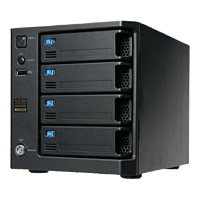
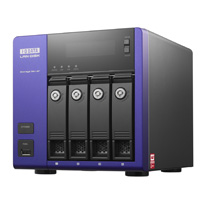
次に、一般的なネットワークハードディスク(NAS)との比較ではどうでしょうか。中小企業での利用を前提として、IOデータのファイルサーバと比較してみます。

 容量は 4TBと 8TB、通常モデルとWindowsServerモデル 4機種をRAID5で構成したとし、1TBあたりの月額料金を 3~5年間で算出してみました。
 
機種名容量標準価格Amazon.co.jp
3年
4年
5年
HDL-XR4.0W
4TB¥131,760
¥98,081
¥908.2
¥681.1
¥544.9
HDL-Z4WS4C
(WindowsServer)
¥205,200
¥156,658
¥1,450.5
¥1,087.9
¥870.3
HDL-XR8.0W
8TB¥185,760
¥151,544
¥701.6
¥526.2
¥421.0
HDL-Z4WS8C
(WindowsServer)
¥226,800
¥174,737
¥809.0
¥606.7
¥485.4
2014.4.3現在

 3年の利用ですと、ほとんどGoogle Driveと変わらない価格ですね。 4年、5年と使い続ければ、当然単価が下がっていくのでネットワークハードディスクのほうが安くなります。これはあくまでも本体価格のみの比較です。
 長期間利用でハードディスクが壊れたとしたら、追加のハードディスクの購入費用、ハードディスク交換とデータのリストアに忙殺される時間をこの金額に加えたらどうなるでしょうか?
 また、ハードウェアとして購入するとなると、将来の利用増を想定してその分の容量を確保する形で購入してなくてはなりません。

 クラウドのストレージサービスであれば、必要な時に必要な容量を追加で契約して利用すればいいので、実際の価格は抑えられるはずです。
 値下げ前の価格ではオンラインストレージとオンプレミスのハードディスクでは約7~10倍の価格差ですので、乗り換えるには躊躇する価格差ですが、Google Driveの値下げ後の価格では、導入・維持管理コスト(TCO : Total Cost Ownership)を考えるとGoogle Driveを使ったほうが、安いのではないでしょうか。

 他のオンラインストレージもそれぞれ特徴がありますので、単に価格だけで比較するのではなく、機能面の比較をすることも大事ですね。

2014年2月14日金曜日

私たちも1年前にオフィスを捨てました

泉です。

 2010年、小規模な組織運営で規模(売上、社員)の拡大を求めず持続的且つ利益を最大化していく様が描かれた、「小さなチーム、大きな仕事」を読みました。37シグナルズの創業者が書いたこの本は、まさに私たちが追求したいと思った組織の在り方がこの中にありました。

 その最新刊「強いチームはオフィスを捨てる」では37シグナルズが考える働き方革命ということで、オフィスに行かずリモートワークをいかに実現するかが書かれています。

1年前、オフィスを捨てる

実は、私たちも1年前にオフィスを捨てました。
きっかけは東日本大震災後にリモートでの作業を模索したときに遡ります。2011年秋に西島が沖縄に移住しました。その後、他の社員の異動や育児休業などもあり、オフィスを維持する必要性が一旦はなくなったため、オフィスを昨年3月末で捨てました。
 本にも書かれていますが、いきなり完全にリモートオフィスに変えるのは環境変化についていくのも大変でした。私自身は半年ほどかかり、このワークスタイルに慣れてきた感じです。

 西島がその後、読書メモとリモートワークについてまとめていたので、リンクしておきます。
 ・リモートワークと地方の給与水準について

 ・「自室で作業するコツが知りたい」と言われたので書いてみました

Google Appsを活用

日々のコミュニケーションは、Google Appsを活用して行っています。お客様とのやり取りはGmailやその他のクラウドサービスを利用していますが、普段の社内のやり取りにはGoogleハングアウトでのチャットがメインです。少し時間を確保してやりとりするときには、Googleハングアウトでビデオ会議をしています。Googleドライブにアップされたドキュメント、スプレッドシートなどであれば、同一のファイルを見ながらの議論も簡単ですし、ファイルの修正も複数人でリアルタイムに行うことができます。

 もっとも、年に2~3回は出席したいカンファレンスのタイミングに合わせて、会っています。こういうときには、中長期的な視点の話を主にしています。

リモートワークのメリット

私自身は外のカフェで仕事したり、自宅でも仕事していますが、リモートワークを実行していてデメリットはほぼ感じていません。メリットとしては、一人の時間が増えた分、以前より読書をするようになったり、子供たちと一緒にいる時間が少し増えたりとプライベートの充実に繋がったことでしょうか。

 日本の状況では全員がいきなりリモートワークをするとはならないでしょうが、うちの会社では無理だと決めつけず、リモートワークを志向する人のために環境を整備したり、週1日からでも始めてみるといいかもしれません。


2014.4.3 : 画像と西島の投稿へのリンクを追加

2013年11月19日火曜日

Googleカレンダーへ、訪問先の住所を入れてますか?

 泉です。

 打ち合わせなどの予定をGoogleカレンダーに登録するときに、訪問先や待ち合わせ場所・住所をあわせて登録していますか?

Googleカレンダーへ場所も登録する

日々の訪問先、土地勘がある場所での待ち合わせでは、わざわざ住所を入力していないと思います。私もそうです。
 先日、新規訪問先の場所に土地勘があまりなかったため、最寄り駅からGoogleマップを見ながら行こうと思い、訪問先の住所をGoogleカレンダーに予定と共に入力しました。

 訪問当日の朝、スマートフォンを見てみると、打ち合わせ時間までに訪問先に着くには、何時に出発すれば間に合うのか、表示が出ているではないですか!

 私の画面を載せるわけにはいかないので、以下を参考にしてください。
 http://www.google.com/landing/now/#gnow-tabset-manage&tab=next-appointment

Google Now

これは、Google Nowという機能を利用して、カレンダーの登録情報と現在の位置情報から、Googleが最適な出発時間をお知らせしてくれる機能です。他にも天気予報や、様々な情報を届けてくれます。

 Youtubeにビデオがアップされていました。
   

 Google Nowを利用するには、
IPhoneの場合、Google検索アプリをインストールする
Androidの場合、4.1以上のバージョンから利用可能
そして、スマートフォンでGoogle Nowの機能をオンにする必要があります。Google Apps(企業向けアカウント)を利用している場合、管理者が機能を有効にしないと利用できません。 https://support.google.com/xoom/answer/2938260?hl=ja&ref_topic=2818311(管理者がGoogle Now機能を有効にしても、反映までに数時間かかる場合があります。)

 ちょっとしたことですが、Google Nowを利用して日々の効率をアップしてみてはいかがでしょうか。

2014.4.3 : Youtubeへのリンクを追加しました