これまでのアクセス履歴機能を見直し、タイムライン機能として追加しました。
タイムライン機能は、
タイムライン機能は、
タイムラインを確認するには、連絡先の詳細画面で行います。


お客様からの問い合わせ、連絡先情報をGoogle Apps for Work と連携して一元管理できる ”ConnectBass” のブログ


個人宛にメールで来ていた問い合わせをフォームを作ることで問い合わせ窓口を一本化できます。
問い合わせフォームから登録された情報のうち、連絡先情報はGoogleAppsの共有連絡先へ自動的に追加され、Gmailのアドレス帳として組織内で共有されます。問い合わせ内容などの情報はConnectBassのカスタマーサポート(問い合わせ管理)機能に自動的に取り込まれ蓄積されます。
メーリングリストや掲示板で問い合わせ対応をしていると、整理されず、時系列に蓄積されているだけで、対応漏れなどが発生してしまいます。ConnectBassでは、カスタマーサポート(問い合わせ管理)機能で蓄積されているので、現在の対応状況も、過去の問い合わせ対応履歴にもすぐアクセスができ、確認することができます。
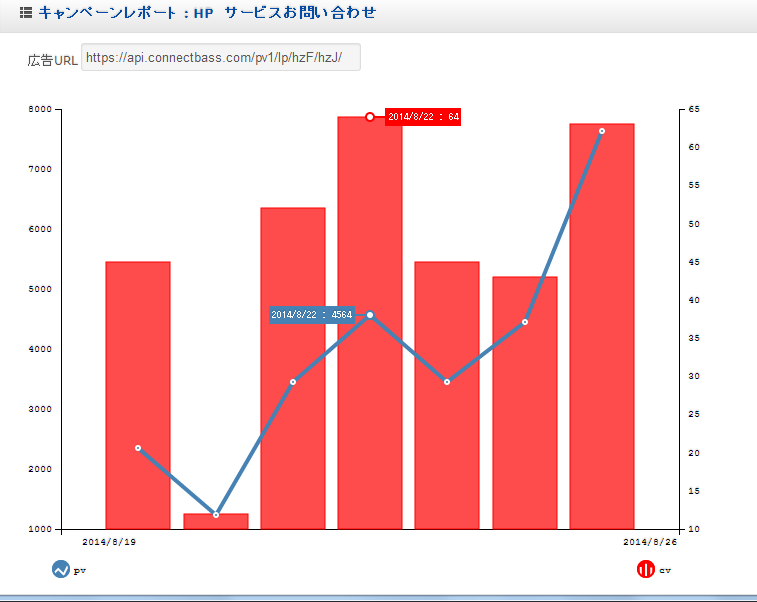
ConnectBassのカスタマーサポート(問い合わせ管理)機能では、複数の問い合わせフォームがあっても、どのフォームからの問い合わせなのかがすぐにわかります。また、問い合わせフォームがどれくらい表示され、どれだけ問い合わせされたかを、レポートとしてグラフで視覚的に把握することができます。活用事例(https://www.connectbass.com/ja/case.html)も参考にしてみてください。
新規のお客様を獲得するために、まずは見込み客リストを収集したい。既存のお客様から製品に関する要望をもらいたいなど、何のためのフォームなのかをまずは決めます。
そのフォームがお客様のどういうニーズを満たそうとしていて、そのゴールが何かを具体的に決めてから実際のフォーム作成に取りかかりましょう。
フォームの目的を決めたら、次はその目的にそって、取得する項目を決めます。
製品に関する問い合わせフォームを作成する場合でも、まだ製品を購入していないお客様と、購入しているお客様では用意すべきフォームの項目は違います。既存のお客様であれば、既に属性情報は取得できているので、個人を認識できる最低限の情報を取得すればいいでしょう。それに対して、新規のお客様であれば、そのお客様がどのようなバックグラウンドのお客様なのかを取りたいはずです。また、見込み客に対する資料をダウンロードできるフォームでも、見込み客の興味・感心の段階が違えば、取得したい項目は違います。
ここで、注意しなくてはいけない点は、入力項目を多くしすぎないことです。あの情報もこの情報も欲しいと欲張って項目を増やしてしまうとどうなるでしょうか。自分が入力する立場だったら入力しますか?面倒になってしまい、そのページから離れてしまいませんか?本当にその情報は必要なのかをしっかり考えて取得する項目を決めましょう。お客様からプロフィールを取得する際の注意点、Blogも参考にしてみてください。
問い合わせを受けた後にどういうフローで対応するかを決めましょう。これを決めておかないと、その都度場当たり的な対応となってしまいます。
資料をダウンロードするフォームを作成する場合、その後、営業がアフターフォローをすぐに行うのか、それともメールでさらに興味を持ちそうな情報の提供を行い、その反応次第で営業がフォローを行うなどのシナリオ設計を行います。
どのような対応を行えば最善か、お客様視点に立って考え、対応フローを決めましょう。


○広告URL
固定URLを作成し、広告配信システムに設定します。
○ウィジェット通常のフォームの場合は、広告URLを選択します。
クリックすると現れる問い合わせフォームウィジェット。
○自社サイトへランディングページ内にフォームを埋め込む場合や、ランディングページから遷移してフォーム画面を表示させたい場合に利用します。
配信したURLをクリック後、指定されたURLの自社サイトを表示します。
○フォーム画面へランディングフォーム画面に直にランディングさせる場合に利用します。この場合、フォームのURLはConnectBassドメインとなります。
キャンペーンのフォーム画面を直接表示します。
○テンプレート:minimum
お名前、メールアドレス、お問い合わせ内容
○テンプレート:basic
会社/組織名、お名前、メールアドレス、お電話番号、お問い合わせ内容
○テンプレート:fullの3つから選択します。
会社/組織名、お名前、メールアドレス、ご住所、お電話番号、お問い合わせ内容
○利用する
ユーザー側から質問可能なカスタマーポータルのアカウントを発行します。
○利用しないいずれかを選択します。
カスタマーポータルのアカウントを発行しません。


○テンプレート:メッセージ表示
完了メッセージを表示して終了します。
○テンプレート:ダウンロードURL指定いずれかを選択します。
完了ページにコンテンツダウンロードURLを表示します
○テンプレートをカスタマイズ:本文指定
文面を指定したメールを送信します。
○メールなしいずれかを選択します。
完了後、特にメール送信しません。


○利用する
ユーザ側から問い合わせにファイルを添付できる機能を追加します
○利用しないいずれかを選択します。
ファイル添付機能は追加しません
テンプレート:メッセージ表示を選択した場合、表示されるメッセージを入力します。

「お問い合わせいただき、ありがとうございました。」は自動的に表示されます。
また、 「こちらのURLからマイサポートページへアクセスしてください。」とURLは、カスタマーポータルを利用するを選択した場合に表示されます。


テンプレートをカスタマイズ:本文指定